Gestionar correctamente los datos del tacógrafo no es solo una cuestión de cumplimiento normativo. También permite detectar incidencias, reducir tareas administrativas y tomar mejores decisiones sobre conductores, vehículos y tiempos de actividad.
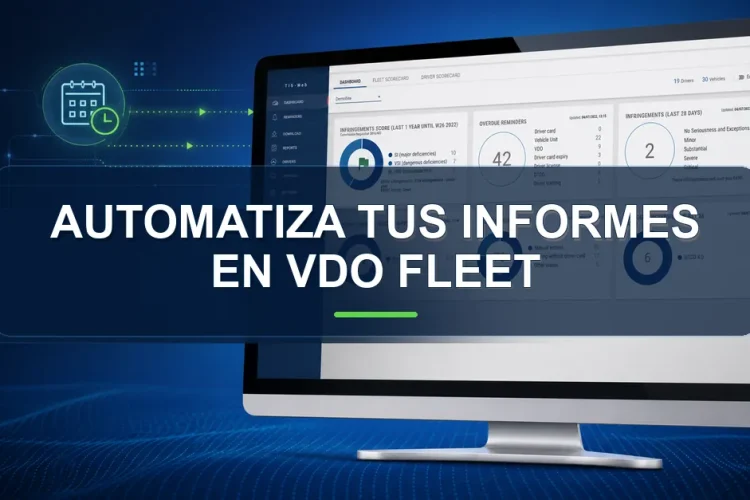
VDO Fleet Tachograph Management facilita este trabajo mediante la generación y programación de informes periódicos. En esta guía te explicamos cómo acceder a la plataforma, crear un informe personalizado y configurar su envío automático por correo electrónico.
Respuesta rápida: para automatizar un informe en VDO Fleet, accede a la plataforma, entra en Informes, selecciona la sede, los conductores o vehículos, el tipo de informe y el periodo de evaluación. Después, pulsa Programación, configura la periodicidad y añade los destinatarios. La disponibilidad de esta función dependerá del nivel de usuario contratado.
Table of Contents
¿Qué es VDO Fleet y para qué sirve?
VDO Fleet es una plataforma de gestión de flotas que permite archivar, consultar y analizar información procedente de los tacógrafos digitales y de las tarjetas de conductor.
Su módulo VDO Fleet Tachograph Management centraliza los datos y ofrece informes relacionados con aspectos como:
- Actividades de los conductores.
- Tiempos de conducción y descanso.
- Posibles infracciones.
- Disponibilidad de los conductores.
- Datos de vehículos.
- Estado y continuidad de las descargas.
- Recordatorios asociados a fechas importantes.
La plataforma permite programar la generación automática de informes periódicos, incluidos informes semanales sobre actividades o infracciones. VDO indica que su solución puede ofrecer hasta 25 tipos de informes, dependiendo del servicio contratado. Más información sobre VDO Fleet Tachograph Management.
¿Por qué automatizar los informes de VDO Fleet?
La elaboración manual de informes consume tiempo y aumenta el riesgo de que una revisión importante se retrase o quede pendiente.
Programar los informes permite que la información llegue automáticamente a las personas responsables de supervisarla. De esta manera, el gestor de flota puede mantener una rutina de control más constante sin tener que generar cada documento desde cero.
Principales ventajas
- Ahorro de tiempo: evita repetir manualmente el mismo proceso.
- Mayor regularidad: los informes se generan en las fechas programadas.
- Mejor supervisión: facilita el seguimiento de actividades, incidencias y periodos de conducción.
- Información compartida: permite enviar los documentos a distintos responsables.
- Decisiones basadas en datos: proporciona una visión histórica y periódica de la actividad de la flota.
- Menos carga administrativa: reduce las tareas repetitivas del equipo de tráfico o administración.
La automatización ayuda a mejorar el control interno, pero no sustituye la revisión de los datos ni el cumplimiento de las obligaciones aplicables a cada empresa.
¿Cómo acceder a VDO Fleet?
El acceso a VDO Fleet se realiza desde un navegador web y requiere credenciales personales proporcionadas o habilitadas por el proveedor del servicio.
Pasos para iniciar sesión
- Accede a www.my-fis.com.
- Introduce el correo electrónico asociado a tu cuenta de VDO Fleet.
- Pulsa Continuar.
- Introduce tu contraseña.
- Pulsa nuevamente Continuar.
- Selecciona la aplicación de VDO Fleet que tengas contratada.
Una vez iniciada la sesión, podrás acceder a las funciones disponibles según tu perfil y nivel de servicio.
Por seguridad, utiliza siempre tus credenciales personales, no compartas la contraseña y cierra la sesión correctamente cuando termines de trabajar.
¿Cómo crear un informe personalizado en VDO Fleet?
Antes de programar un envío automático conviene definir qué información necesitas, a qué conductores o vehículos afectará y con qué frecuencia debe revisarse.
1. Entra en el apartado Informes
Desde el menú principal de VDO Fleet Tachograph Management, accede a Informes.
Dependiendo del documento que necesites, podrás trabajar con informes de conductores o de vehículos.
2. Selecciona la sede
Elige la sede a la que pertenecen los conductores o vehículos que deseas analizar. Al hacerlo, la plataforma actualizará los elementos disponibles.
Esta selección es especialmente importante cuando una empresa opera con varios centros de trabajo o bases logísticas.
3. Elige los conductores o vehículos
Marca los conductores o vehículos que deben aparecer en el informe.
Antes de continuar, comprueba que la selección corresponde al grupo correcto. Incluir datos innecesarios puede dificultar la lectura posterior del documento.
4. Selecciona el tipo de informe
Escoge el informe que quieres generar. Por ejemplo, puedes seleccionar un protocolo de actividad u otro documento disponible en tu nivel de servicio.
El tipo de informe determina qué datos aparecerán y qué utilidad tendrá el documento para el responsable de la flota.
5. Define el periodo de evaluación
Indica el intervalo temporal que debe analizar VDO Fleet.
El periodo seleccionado debe responder al objetivo del informe. Una revisión operativa puede necesitar intervalos cortos, mientras que un análisis de tendencias puede requerir periodos más amplios.
6. Comprueba el informe
Puedes utilizar la opción Generar para revisar el resultado antes de programarlo. VDO Fleet permite guardar determinados informes en formatos como PDF, Excel o Word.
Esta comprobación previa ayuda a verificar que la sede, los destinatarios del análisis, el periodo y el tipo de informe son correctos.
Cómo programar el envío automático de informes en VDO Fleet
Una vez configurado el contenido del informe, puedes convertirlo en un envío periódico.
1. Pulsa el botón Programación
Dentro de la pantalla de generación del informe, selecciona Programación.
Ten en cuenta que este botón solo está disponible para determinados niveles de usuario. Si no aparece en tu cuenta, tendrás que consultar los permisos o condiciones contratadas con tu proveedor de servicios.
2. Configura la periodicidad
Define cuándo debe generarse el informe y la frecuencia con la que quieres recibirlo.
Las opciones concretas pueden variar según la configuración del servicio. Lo importante es elegir una periodicidad coherente con el objetivo de supervisión: actividad operativa, posibles infracciones, disponibilidad o seguimiento de vehículos.
3. Añade los destinatarios
Introduce las direcciones de correo electrónico que deben recibir el informe.
Puedes enviarlo a tu propia dirección o incluir a otros responsables de la empresa, como personal de tráfico, administración, recursos humanos o dirección de operaciones.
4. Guarda la programación
Revisa todos los parámetros y confirma la programación.
A partir de ese momento, el servidor de VDO Fleet generará el informe automáticamente y lo enviará por correo electrónico en las fechas establecidas.
Importante sobre los destinatarios adicionales
Por motivos de protección de datos, los destinatarios adicionales deben confirmar en el primer correo que desean recibir los informes. Hasta que completen esta validación, es posible que los envíos posteriores no se activen correctamente.
La guía oficial de VDO Fleet también confirma que los informes de vehículos pueden programarse siguiendo un procedimiento equivalente.
¿Qué informes conviene automatizar?
La elección dependerá del tamaño de la flota, la organización interna y las necesidades de supervisión. Como punto de partida, puede resultar útil automatizar:
Informes de actividad
Permiten revisar de forma periódica la actividad registrada para los conductores seleccionados.
Informes de posibles infracciones
Ayudan a identificar comportamientos que deben analizarse y facilitan la planificación de acciones correctivas o formativas.
Informes de disponibilidad
Proporcionan información útil para organizar el trabajo y valorar los tiempos de conducción disponibles. Para que los cálculos sean fiables, es necesario disponer de descargas actualizadas de las tarjetas de conductor.
Informes de vehículos
Facilitan el seguimiento de la información asociada a los vehículos incluidos en la plataforma.
Buenas prácticas para gestionar los informes automáticos
Para que la automatización sea realmente útil, conviene aplicar estas recomendaciones:
- Asigna un responsable para revisar cada informe.
- Utiliza nombres claros para identificar las programaciones.
- Evita enviar documentos a personas que no necesiten acceder a esos datos.
- Revisa periódicamente la lista de destinatarios.
- Comprueba que las tarjetas y los datos del tacógrafo estén actualizados.
- Adapta la frecuencia del envío al uso real del informe.
- Elimina o modifica las programaciones que hayan dejado de ser necesarias.
- Verifica los permisos cuando no aparezca el botón Programación.
De los datos del tacógrafo a una gestión más eficiente
Automatizar los informes de VDO Fleet permite convertir los datos del tacógrafo en información periódica, ordenada y útil para la gestión diaria.
El proceso puede resumirse en cinco acciones: acceder a la plataforma, entrar en Informes, seleccionar conductores o vehículos, configurar el documento y programar su envío.
La tecnología no sustituye el criterio del gestor de flota, pero sí le permite dedicar menos tiempo a recopilar información y más tiempo a analizarla, prevenir incidencias y mejorar la organización del transporte.
Preguntas frecuentes sobre los informes de VDO Fleet
¿Se pueden enviar automáticamente los informes de VDO Fleet?
Sí. VDO Fleet permite programar determinados informes para que el servidor los genere y los envíe por correo electrónico en las fechas establecidas.
¿Por qué no aparece el botón Programación?
La disponibilidad del botón Programación depende del nivel de usuario o servicio contratado. Si no aparece, conviene revisar los permisos de la cuenta o contactar con el proveedor de VDO Fleet.
¿Puedo enviar un informe a otras personas?
Sí. Es posible añadir otras direcciones de correo electrónico. Por protección de datos, los destinatarios adicionales tendrán que confirmar en el primer mensaje que desean recibir los informes.
¿También se pueden programar informes de vehículos?
Sí. VDO Fleet permite crear y programar informes tanto para conductores como para vehículos, seleccionando previamente los elementos que deben incluirse.
¿En qué formatos pueden guardarse los informes?
Según el tipo de informe, VDO Fleet permite imprimirlo o guardarlo en formatos como PDF, Excel o Word.
¿Automatizar informes garantiza el cumplimiento de la normativa?
No por sí solo. La automatización mejora la regularidad de la supervisión y reduce tareas manuales, pero la empresa debe seguir revisando los datos y cumpliendo las obligaciones legales que le correspondan.
A continuación, te dejamos algunos artículos relacionados que te pueden interesar:
- El poder de los datos: por qué los informes personalizados de VDO Fleet son clave para gestionar mejor tu flota
- ¿Qué informes te ayudan realmente a evitar sanciones y ganar eficiencia en tu flota?
- VDO Link + VDO Fleet: conviértete en el transportista que contratan los clientes
- ¿Cómo crear o borrar conductores en VDO Fleet?
- Gestiona tu flota sin complicaciones con VDO Fleet