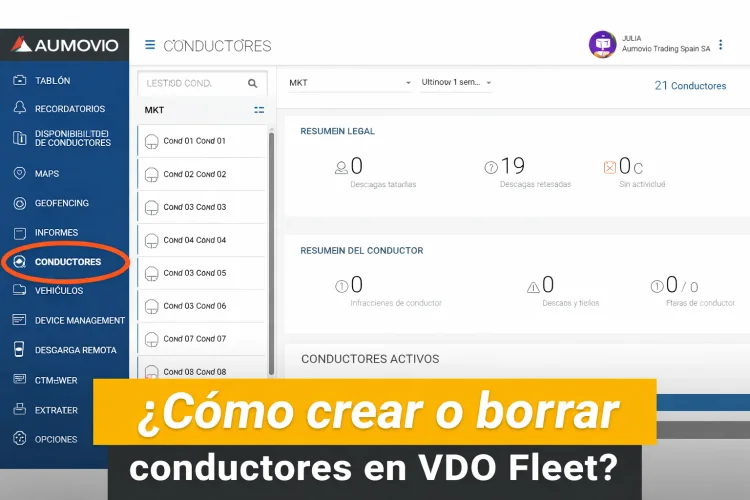
Gestionar correctamente a los conductores dentro del software no es un detalle menor.
Es una de las primeras tareas reales del día a día de cualquier gestor de flota y, bien hecha, evita errores, duplicidades y problemas posteriores en auditorías o inspecciones.
En este artículo te explico cómo crear o borrar conductores en VDO Fleet, el software legal de gestión de tacógrafo en la nube utilizado por más de 20.000 gestores de flotas en Europa.
📹 Vídeo recomendado: VDO Fleet Tutorial | Menú Conductores
Table of Contents
¿Qué es VDO Fleet y por qué simplifica la gestión diaria?
VDO Fleet es una solución integral de gestión de tacógrafos y flotas que permite:
- 📥 Descarga remota de datos del tacógrafo y de la tarjeta de conductor
- 🗄 Archivo automatizado y legal conforme a normativa
- 🎓 Formación digital para conductores
- 🗺 VDO Fleet Maps, para optimizar rutas y mejorar el control operativo
- 🌍 Cumplimiento normativo incluso en transporte internacional
Todo ello desde una única plataforma, pensada para ahorrar tiempo, reducir errores y evitar sanciones.
Pero antes de entrar en herramientas avanzadas, hay una base imprescindible: gestionar bien los conductores.
Crear conductores en VDO Fleet paso a paso
Crear un conductor en VDO Fleet es un proceso sencillo y rápido.
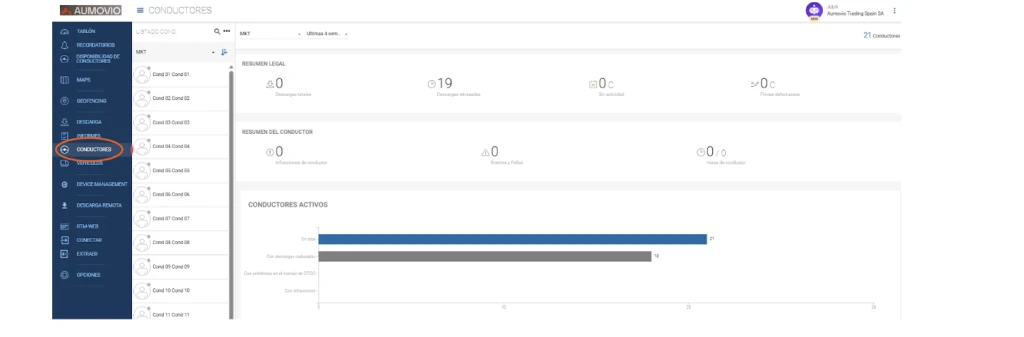
Paso 1. Accede al menú de conductores
Dentro de la plataforma, entra en el Menú Conductores.
Paso 2. Abre el menú de opciones
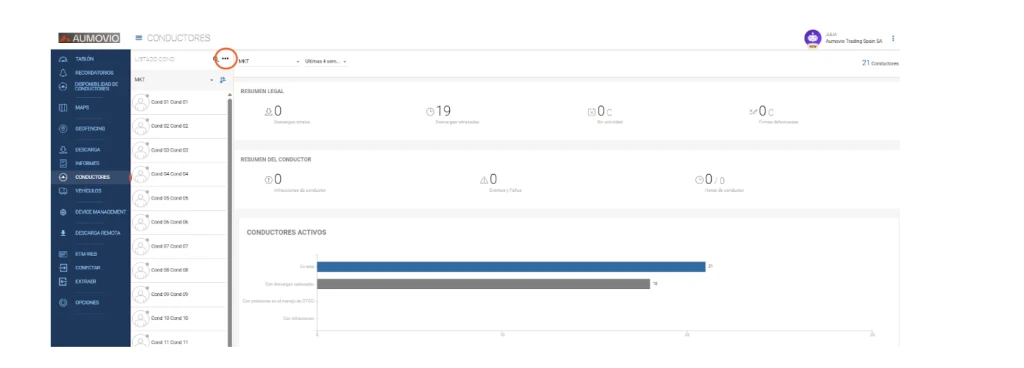
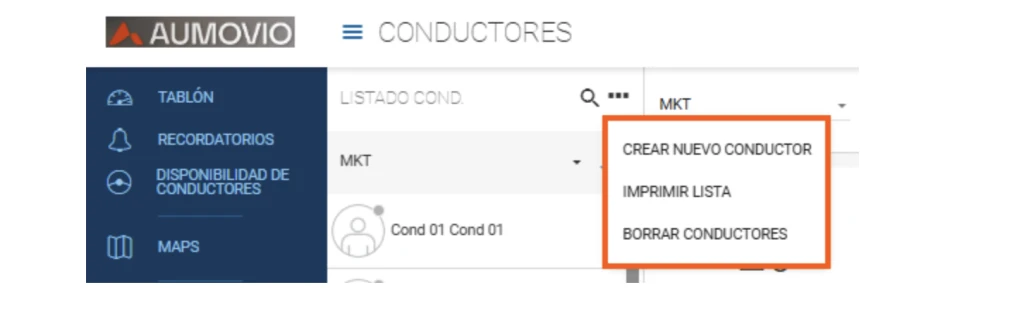
Junto al buscador de conductores verás tres puntos verticales.
Haz clic ahí.
Paso 3. Elige la opción adecuada
Se desplegarán tres opciones:
- ➕ Crear nuevo conductor
- 🖨 Imprimir lista
- 🗑 Borrar conductores
Selecciona Crear nuevo conductor y completa los datos necesarios.
Importante: ¿es obligatorio crear conductores manualmente?
No siempre.
👉 En tacógrafos digitales o tacógrafos inteligentes, no es obligatorio crear los conductores de forma manual.
Cuando importas los archivos del tacógrafo, el sistema reconoce automáticamente los datos del conductor a partir de los archivos TGD, por lo que el alta se realiza de forma automática.
Esto evita duplicidades y simplifica enormemente la gestión.
¿Cómo borrar conductores en VDO Fleet correctamente?
Eliminar conductores también es sencillo, pero conviene hacerlo bien para no perder información importante.
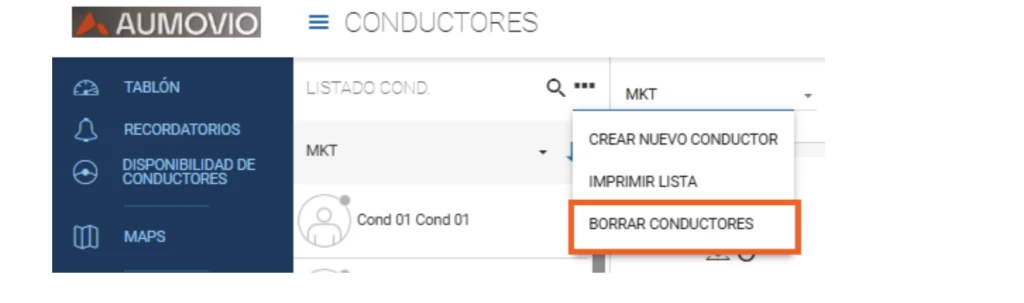
Paso 1. Selecciona “Borrar conductores”
Desde el mismo menú de los tres puntos, haz clic en Borrar conductores.
Paso 2. Revisa la opción por defecto
Por defecto, VDO Fleet solo permite borrar conductores que no tienen archivos en la plataforma.
Si deseas eliminar conductores que sí tienen datos históricos, debes desactivar esta opción manualmente.
Marca los conductores que deseas eliminar.
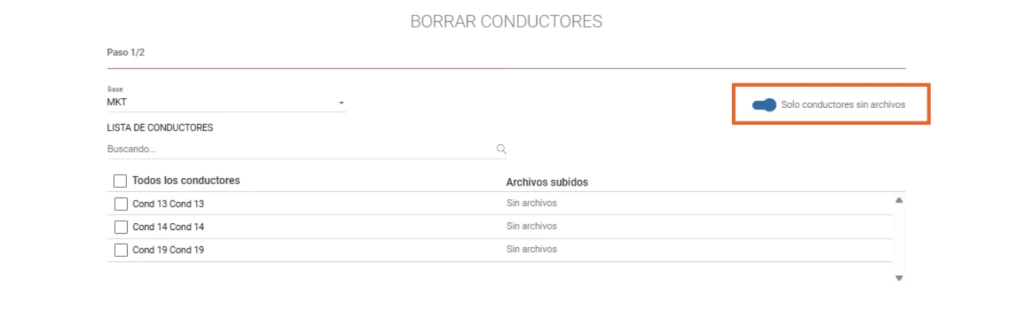
Paso 3. Selecciona los conductores a borrar
En este punto, el sistema:
- 📂 Recupera todos los archivos TGD asociados
- 💾 Los descarga automáticamente al ordenador, garantizando que no se pierde información

Paso 4. Confirma el borrado
Una vez finalizada la descarga, el botón de la esquina inferior derecha se activará (se pondrá azul).
A partir de ahí, podrás eliminar definitivamente los conductores y sus archivos de la plataforma.

Buenas prácticas antes de borrar conductores
- ✔ Asegúrate de tener los archivos descargados y custodiados
- ✔ Verifica que no haya obligaciones legales pendientes
- ✔ Evita borrar conductores activos por error
Una gestión ordenada hoy evita problemas mañana.
Relacionado
Si estás dando tus primeros pasos o quieres profundizar más en la plataforma, te recomiendo este artículo:
👉 Gestiona tu flota con VDO Fleet
https://tacografointeligente.com/blog-tacografo/gestion-de-flotas-pymes-trasporte/gestiona-tu-flota-vdo-fleet/